Perbaiki Kesalahan Unggah Gambar di WordPress
Diperbarui 3 Februari 2025 oleh Jacques Tremblay
Mengalami kesalahan pengunggahan gambar di WordPress bisa sangat membuat frustrasi, terutama ketika kesalahan ini mengganggu fungsi dan tampilan situs Anda. Gambar memainkan peran penting dalam menarik pengunjung dan meningkatkan pengalaman pengguna. Namun terkadang kami menjumpai pesan error seperti “ kesalahan HTTP » atau masalah serupa lainnya saat mengunggah gambar.
Kesalahan ini dapat disebabkan oleh berbagai hal, mulai dari izin file yang salah hingga batas memori PHP yang tidak mencukupi, konflik antara plugin dan tema, konfigurasi server yang tidak sesuai, atau bahkan gambar yang berukuran besar. Mengidentifikasi penyebab spesifik kesalahan adalah langkah penting pertama dalam menemukan solusi yang tepat.
Panduan komprehensif ini tidak hanya akan membantu Anda memahami penyebab umum kesalahan ini tetapi juga menerapkan solusi praktis untuk mengatasinya. Kami akan membahas pesan kesalahan yang paling umum dan menjelaskan cara menangani setiap kasus tertentu. Selain itu, kami akan memberikan tips untuk mengoptimalkan ukuran gambar dan meningkatkan kinerja situs WordPress Anda secara keseluruhan.
1. Izin file salah
Izin file di server Anda menentukan siapa yang dapat membaca, menulis, dan mengeksekusi file dan folder. Jika izinnya salah, WordPress mungkin dilarang mengunggah gambar dengan benar.
Larutan
- Gunakan klien FTP atau pengelola file host Anda untuk mengakses file situs Anda.
- Periksa izin file dan folder : File harus memiliki izin 644. Folder harus memiliki izin 755.
- Ubah izin jika perlu : Di klien FTP, klik kanan pada file atau folder, pilih “ Izin berkas » dan sesuaikan nilainya.
Kami ingin lebih memahami kebutuhan Anda untuk menawarkan solusi yang disesuaikan. Luangkan waktu beberapa menit untuk menjawab pertanyaan-pertanyaan ini.
2. Batas Memori PHP Tidak Memadai
WordPress menggunakan PHP untuk memproses banyak fungsi, termasuk mengunggah gambar. Jika memori yang dialokasikan untuk PHP tidak mencukupi, hal ini dapat menyebabkan kesalahan.
Larutan
Jika memori PHP yang dialokasikan tidak mencukupi, hal ini dapat menyebabkan kesalahan pengunggahan gambar. Untuk meningkatkan batas ini:
- Buka file wp-config.php Anda di editor pilihan Anda.
- Tambahkan baris berikut Untuk meningkatkan batas memori PHP:
define('WP_MEMORY_LIMIT', '256M');
Simpan perubahan dan unggah file yang diperbarui ke server Anda.
Edit File .htaccess : Anda juga dapat menambah memori PHP dengan menambahkan baris berikut ke file Anda .htaccess :
php_value memory_limit 256M
3. Konflik antara plugin dan tema
Plugin dan tema terkadang dapat bertentangan sehingga menyebabkan kesalahan pengunggahan gambar. Untuk mengidentifikasi masalahnya, nonaktifkan semua plugin dan aktifkan kembali satu per satu. Jika masalah terus berlanjut, coba ubah tema untuk sementara.
Larutan
Untuk mengidentifikasi dan menyelesaikan konflik-konflik ini:
- Nonaktifkan semua plugin dari dashboard WordPress dengan masuk ke “Plugins” lalu “Installed Plugins”.
- Coba unggah gambar untuk melihat apakah kesalahan masih berlanjut.
- Aktifkan kembali plugin satu per satu dan uji setelah setiap aktivasi untuk mengidentifikasi plugin yang bermasalah.
- Ubah tema untuk sementara :
- Buka “Penampilan” lalu “Tema”.
- Aktifkan tema WordPress default, seperti Dua Puluh Dua Puluh Empat.
- Uji unggahan gambar untuk melihat apakah kesalahan telah teratasi.
4. Masalah Konfigurasi Server
Pengaturan server tertentu, seperti batas ukuran unggahan, dapat mencegah gambar diunggah. Periksa pengaturan ini di Panel Kontrol hosting Anda atau hubungi host web Anda untuk mendapatkan bantuan.
Larutan
- Akses panel kontrol hosting Anda (cPanel, Plesk, dll.).
- Periksa batas ukuran unggahan : Cari pengaturan PHP seperti unggah_max_ukuran file et post_max_size. Tingkatkan nilai ini jika terlalu rendah (misalnya, 64M).
- Hubungi tuan rumah Anda untuk bantuan jika Anda tidak dapat mengubah pengaturan ini sendiri.
5. Ukuran gambar terlalu besar
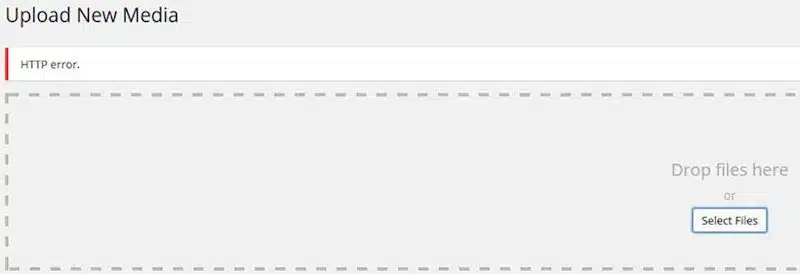
Masalah ini terjadi ketika Anda mencoba mengunggah gambar berukuran besar, misalnya 3000 x 2000 piksel. Gambar seperti itu terlalu besar untuk diproses oleh server Anda. Beberapa server menghasilkan kesalahan HTTP meskipun gambar Anda lebih kecil dari 3000 × 2000 piksel. Semuanya tergantung pada sumber daya dan konfigurasi server Anda.
Gambar yang terlalu besar dapat menyebabkan kesalahan pengunduhan, apalagi jika melebihi batas ukuran yang ditentukan oleh server. Mereka sering menghasilkan a kesalahan HTTP.
Jenis pesan kesalahan ini mungkin terlihat:
Server tidak dapat memproses gambar. Hal ini dapat terjadi jika server sedang sibuk atau tidak memiliki sumber daya yang cukup untuk menyelesaikan tugas. Mengunggah gambar yang lebih kecil mungkin membantu. ukuran maksimum yang disarankan adalah 2560 piksel.
.. melebihi ukuran unduhan maksimum untuk situs ini.
..melebihi ukuran unggahan maksimum untuk situs ini.
Larutan
- Kurangi ukuran gambar :
Gunakan alat online seperti PNG Kecil atau plugin pengoptimalan gambar seperti Smash atau Bayangkan untuk mengompres gambar Anda sebelum mengunggahnya.
- Tingkatkan ukuran unduhan :
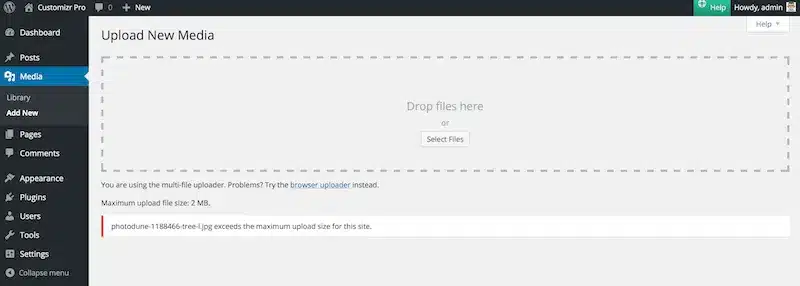
Edit berkasnya php.ini atau .htaccess Untuk meningkatkan ukuran unduhan maksimum yang diperbolehkan:
php_value upload_max_filesize 64M
php_value post_max_size 64M
php_value max_execution_time 300
php_value max_input_time 300
- Nonaktifkan Keamanan Mod
Kesalahan HTTP juga mungkin terjadi jika mod_security diaktifkan di server Anda. Nonaktifkan untuk melihat apakah itu penyebab masalahnya atau bukan.
Untuk melakukan ini, buat file .htaccess di direktori Anda wp-admin lalu tambahkan kode berikut:
<IfModule mod_security.c>
SecFilterEngine Off
SecFilterScanPOST Off
</IfModule>
Penonaktifan mod_security dapat mengembalikan berfungsinya kode untuk menerima file unduhan di wp-admin.
Memperhatikan: Hapus kode ini jika menyebabkan kesalahan pada situs Anda.
Nonaktifkan kontrol akses berbasis otentikasi
Jika Anda menggunakan kontrol akses berbasis otentikasi di server web Anda (sering disebut htpasswd, otentikasi dasar, direktori yang dilindungi kata sandi atau sejenisnya), WordPress tidak akan mampu menangani fungsi unggah, pekerjaan Cron, dan XMLRPC.
File yang terkait dengan fungsi-fungsi ini harus dikecualikan agar semuanya berfungsi dengan baik. Untuk melakukannya, tambahkan kode berikut ke file .htaccess Anda.
# Exclusion du fichier upload et WP CRON scripts de l'authentification
<FilesMatch "(async-upload\.php|wp-cron\.php|xmlrpc\.php)$">
 Satisfy Any
 Order allow,deny
 Allow from all
 Deny from none
</FilesMatch>
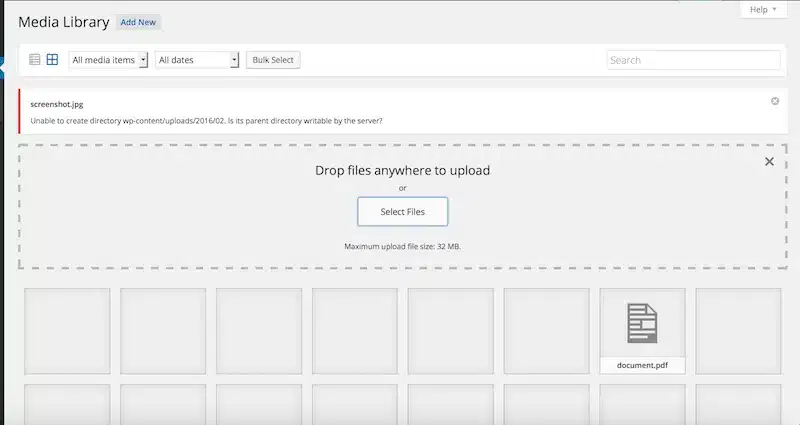
Jika Anda tidak dapat melihat thumbnail di perpustakaan media Anda dan mengalami kesalahan berikut saat mengunggah gambar:
Impossible de créer le répertoire wp-content/uploads/2018/02. Son répertoire parent possède-t-il les droits d'écriture adéquats sur le serveur?
Unable to create directory wp-content/uploads/2016/02. Is its parent directory writable by the server?
Kesalahan ini biasanya terjadi karena izin file yang salah atau masalah konfigurasi server.
Larutan
- Periksa izin folder : Pastikan folder download (biasanya wp-konten/unggahan) memiliki izin yang benar (755 untuk folder). Anda dapat mengubah izin ini melalui FTP atau pengelola file host Anda.
- Membuat direktori secara manual : Jika izin sudah benar, tetapi kesalahan masih berlanjut, coba buat direktori yang diperlukan secara manual melalui FTP atau File Manager.
7. Coba lagi setelah memuat ulang halaman atau menghubungkan kembali
Terkadang kesalahan pengunggahan gambar di WordPress disebabkan oleh masalah sementara pada sesi pengguna atau kegagalan kecil browser. Jenis masalah ini dapat terjadi karena cache yang ketinggalan jaman, gangguan koneksi sesaat, atau bug pada sesi aktif di dashboard WordPress.
Kemungkinan penyebabnya :
Kesalahan sementara ini belum tentu terkait dengan konfigurasi yang salah atau masalah teknis besar. Hal ini mungkin disebabkan oleh perilaku browser yang tidak terduga atau ketidakstabilan sementara saat menggunakan antarmuka administrasi WordPress.
Solusi :
- Muat ulang halaman :
- Keluar dan masuk kembali :
- Klik profil Anda di kanan atas dashboard WordPress dan pilih “ Memutuskan ».
- Hubungkan kembali ke akun WordPress Anda dengan memasukkan kredensial Anda.
- Kembali ke Perpustakaan Media dan coba unduh gambar lagi.
- Hapus cache browser (opsional) :
Jika masalah terus berlanjut, coba bersihkan cache browser Anda atau gunakan browser lain untuk masuk ke situs WordPress Anda.
Solusi sederhana ini sering kali dapat mengatasi kesalahan sesi pengguna atau bug sementara tanpa memerlukan perubahan teknis yang rumit.
Saya juga tertarik dengan pelatihan online dan transmisi keterampilan teknis. Saya telah mengerjakan konten pendidikan seputar hosting web, manajemen server, dan baru-baru ini otomatisasi menggunakan kecerdasan buatan.
Pendekatan saya didasarkan pada eksperimen konkrit, analisis teknis, dan pencarian solusi berkelanjutan. Di TopHebergeur, saya berbagi perbandingan dan panduan berdasarkan pengalaman lapangan dan studi mendalam tentang alat pasar.


News
Berita Teknologi
Berita Olahraga
Sports news
sports
Motivation
football prediction
technology
Berita Technologi
Berita Terkini
Tempat Wisata
News Flash
Football
Gaming
Game News
Gamers
Jasa Artikel
Jasa Backlink
Agen234
Agen234
Agen234
Resep
Cek Ongkir Cargo
Download Film
