Konfigurasikan SMTP Gmail di WordPress untuk mengirim email
Diperbarui 12 September 2024 oleh Daisy Daisy
Dalam tutorial ini, kami akan menunjukkan cara menggunakan server SMTP Gmail langsung dari WordPress untuk mengirim email.
Mengirim email dari WordPress adalah fitur penting yang dianggap remeh oleh banyak orang. Secara default, WordPress menggunakan fungsi email PHP() untuk mengirim pemberitahuan seperti pembaruan, pengaturan ulang kata sandi, atau pesan dari formulir.
Namun menggunakan fungsi tersebut surat PHP() tidak selalu merupakan pilihan terbaik. Metode ini menghadirkan peningkatan risiko penipuan email dan pesan tidak terkirim. Untuk stabilitas dan keamanan yang lebih baik, disarankan untuk mengganti fitur ini dengan layanan SMTP yang andal, seperti Gmail.
Mengapa Anda harus beralih dari PHP ke SMTP?
Itu Protokol Transfer Surat Sederhana, atau SMTP, adalah standar untuk mengirim email dari server. Berbeda dengan fungsinya surat PHP()SMTP menggunakan metode autentikasi untuk memverifikasi identitas pengguna, sehingga menambahkan lapisan keamanan ekstra. Peningkatan keamanan ini membuat sistem email Anda lebih tahan terhadap peretasan.
Menggunakan PHP untuk mengirim email dapat memicu berbagai filter spam. Filter ini memeriksa validitas email dengan memindai server asal. Jika server tidak dapat diidentifikasi dengan pasti, pesan tersebut sering kali diklasifikasikan sebagai spam. Dengan SMTP, Anda secara signifikan mengurangi risiko email Anda ditandai sebagai spam karena server SMTP lebih mudah dikenali dan diautentikasi oleh filter spam.
Saat ini, pengguna semakin curiga terhadap email yang mereka terima, terutama karena meningkatnya jumlah upaya phishing dan spam. Dengan SMTP, Anda dapat membuat email Anda lebih sah di mata penerima, meningkatkan kepercayaan mereka dan mengurangi kemungkinan pesan Anda diabaikan atau dihapus.
Keuntungan menggunakan SMTP:
- Keamanan yang ditingkatkan : Otentikasi dan enkripsi pesan membuat pengiriman email lebih aman.
- Peningkatan keandalan : Server SMTP dikenali dan kecil kemungkinannya memicu filter spam.
- Keterkiriman yang lebih baik : Email Anda lebih mungkin masuk ke kotak masuk daripada folder spam.
Beralih ke SMTP untuk mengirim email dari situs WordPress Anda merupakan langkah penting dalam meningkatkan keandalan dan keamanan komunikasi email Anda.
Menggunakan OAuth untuk Mengonfigurasi SMTP Gmail dari WordPress
Meskipun prosedur ini mungkin tampak agak panjang, ini adalah salah satu metode paling aman untuk menggunakan server SMTP Gmail dengan WordPress.
Untuk menggunakan metode ini, ikuti langkah-langkah berikut:
Langkah 1: Instal plugin SMTP Gmail
Buka “Plugin” dari dasbor WordPress Anda. Tambahkan plugin baru dan cari “ SMTP Gmail “. Instal dan aktifkan plugin.
Langkah 2: Konfigurasikan plugin SMTP Gmail
- Buka pengaturan SMTP Gmail :
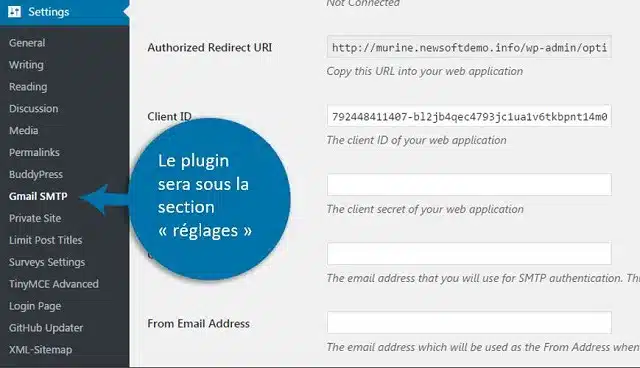
Fitur baru “ SMTP Gmail » akan muncul di bawah “ Pengaturan» di dasbor WordPress Anda. Klik tautan ini untuk membuka pengaturan plugin.
- Dapatkan kredensial OAuth :
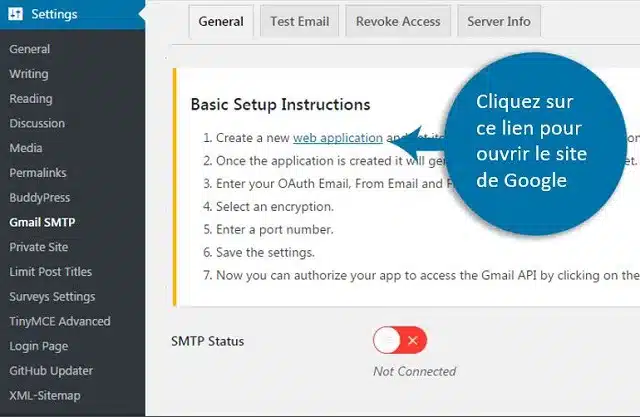
Di bagian atas, Anda akan melihat pesan peringatan tentang bagaimana Anda memerlukan kredensial untuk mengonfigurasi aplikasi web Anda. Ikuti tautan “ aplikasi web » di bawah « Petunjuk instalasi dasar “. Ini akan mengarahkan Anda ke situs web Google.
Masuk ke akun Google Anda dan buat proyek baru.
- Buat proyek API Gmail :
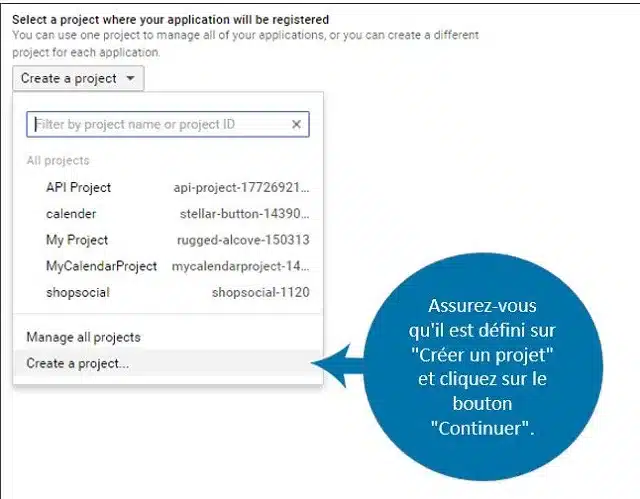
Setelah masuk, pilih “ Buat proyek » dan klik “ Melanjutkan ».
- Memilih API Gmail
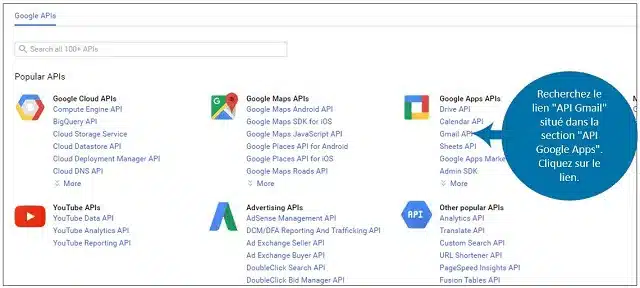
Setelah proyek dibuat, Anda akan mengakses jendela baru yang akan menampilkan perpustakaan Google. Ini adalah daftar API yang dapat Anda gunakan. Cari tautan “ API Gmail » terletak di bagian « API Google Aplikasi “. Klik tautannya.
- Pilih kredensial :
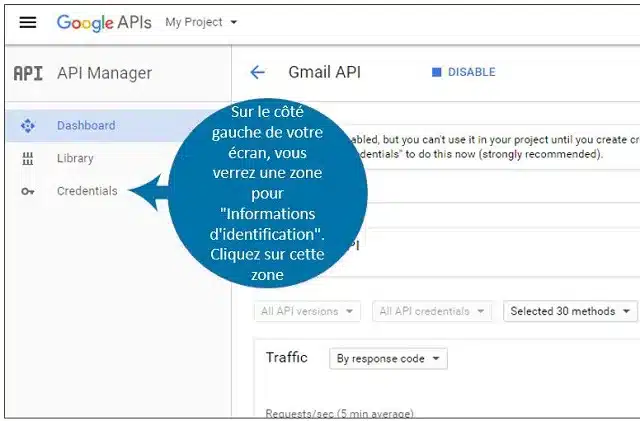
Klik pada “ Informasi identifikasi » di menu sebelah kiri.
- Lengkapi Persetujuan OAuth :
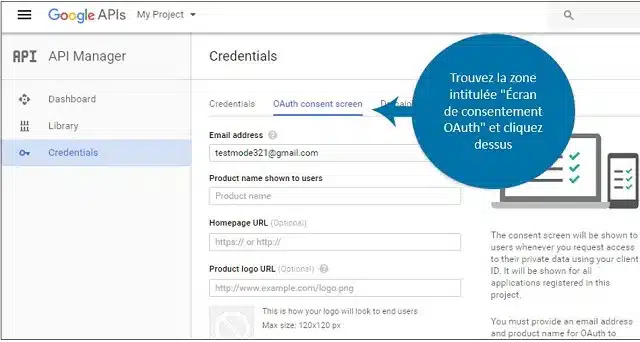
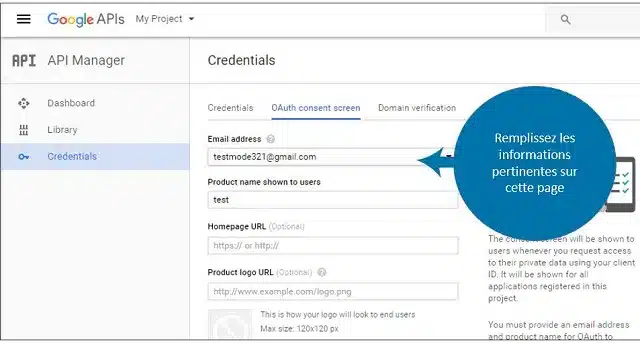
Isilah “ Layar persetujuan OAuth » dengan informasi yang diperlukan, termasuk alamat email dan nama produk Anda untuk ditampilkan kepada pengguna.
- Menyimpan
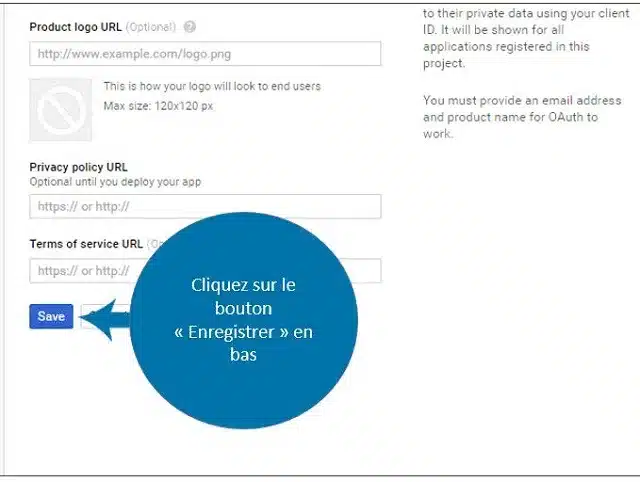
Klik pada tombol “ Menyimpan » di bagian bawah untuk menyimpan informasi izin OAuth Anda.
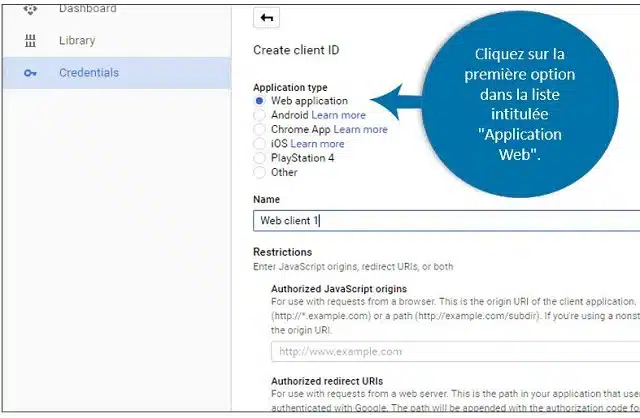
- Buat ID pelanggan :
Pilih “ Web Aplikasi » sebagai jenis aplikasi.
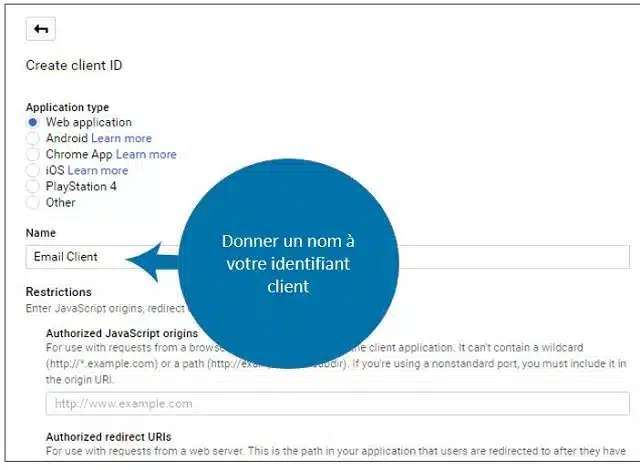
Beri nama pada ID pelanggan Anda (misalnya, “ Email Klien »).
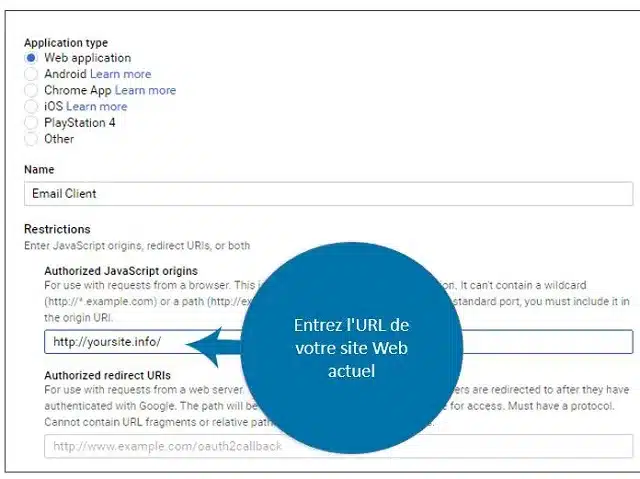
Tentukan “ Asal JavaScript yang diizinkan » dengan URL situs web Anda.
Di lapangan “ URL pengalihan yang diizinkan “, Anda perlu menempelkan URL yang ditampilkan di setelan ekstensi SMTP Gmail. URL ini terletak tepat di bawah kotak Petunjuk Penyiapan Dasar.
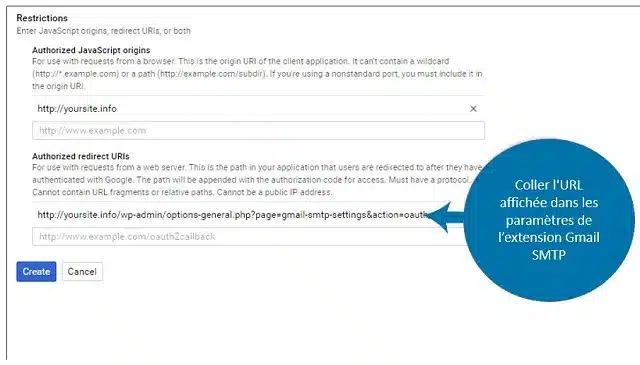
- Dapatkan ID klien dan rahasia Anda :
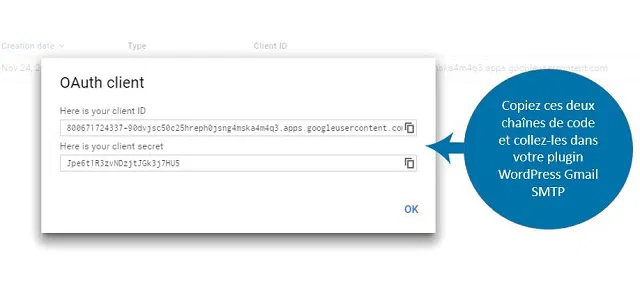
Klik pada “ Membuat » untuk menghasilkan ID pelanggan dan kode rahasia Anda. Salin informasi ini dan tempelkan ke kolom yang sesuai di plugin SMTP Gmail di WordPress.
DIPERHATIKAN: Jika Anda memerlukannya di masa mendatang, Anda dapat membuka klien OAuth di Google dan mengedit aplikasi web. Identifikasi dan kerahasiaan akan dilakukan di area ini.
Langkah 3: Selesaikan konfigurasi di WordPress
- Selesaikan pengaturan SMTP di WordPress :
- Isi kolom alamat email dan nama pengirim.
- Pilih “ TLS » sebagai jenis enkripsi.
- Memasuki 587 sebagai port SMTP.
- Klik pada “ Simpan perubahan ».
- Otorisasi aplikasi :
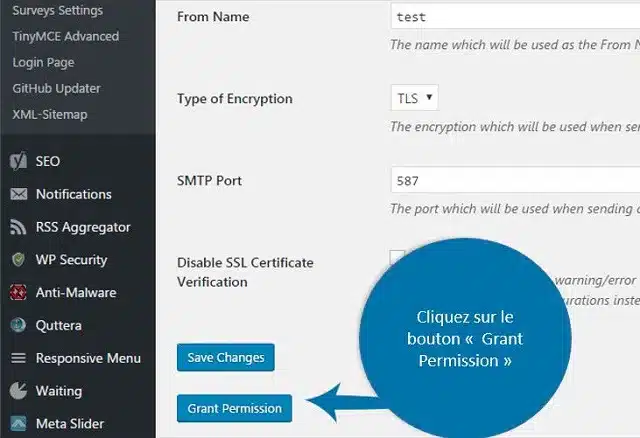
Klik pada tombol “ Otorisasi diberikan » untuk menautkan situs Anda ke akun Google Anda. Izinkan koneksi saat Google meminta Anda melakukannya.
- Periksa koneksinya :
Email Anda sekarang terhubung ke situs melalui Gmail-SMTP.
Akun Gmail gratis atau berbayar?
Tidak ada salahnya menggunakan akun Gmail gratis untuk server SMTP. Namun, penggunaan Google WorkSpace menawarkan fitur tambahan seperti email yang dipersonalisasi, hingga Penyimpanan 5 TBperlindungan spam dan pertemuan video terintegrasi. Hal ini dapat bermanfaat terutama dalam lingkungan kolaboratif.
Apa yang harus dilakukan jika tidak berhasil?
Beberapa platform hosting web mungkin mengalami masalah saat mencoba menggunakan server SMTP selain milik mereka, termasuk SMTP Gmail. Hal ini dapat menyebabkan kegagalan otentikasi dengan nama pengguna dan kata sandi Anda. Jika Anda mengalami masalah ini, berikut beberapa penyesuaian yang dapat Anda lakukan di cPanel Anda untuk mengatasi masalah tersebut.
- Buat alamat email yang identik di cPanel :
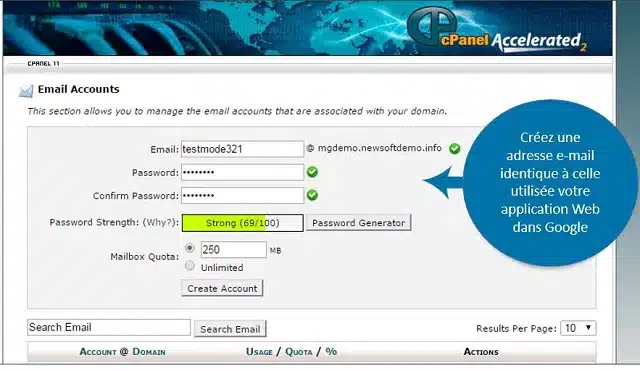
Masuk ke cPanel dan buat alamat email yang sama dengan yang digunakan dalam kredensial aplikasi web Anda di Google.
- Ubah Perutean Email :
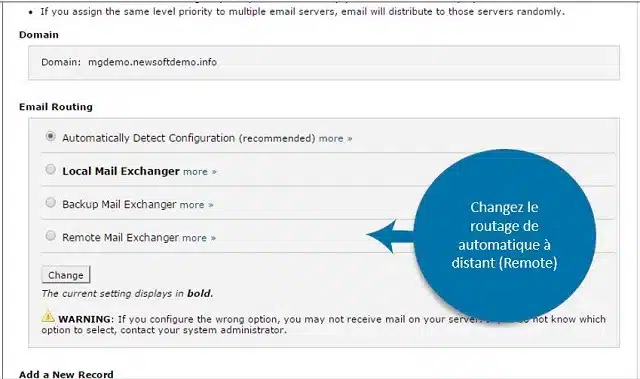
Buka bagian informasi MX di cPanel. Ubah perutean email dari “ Otomatis ” memiliki ” Jauh “. Untuk melakukan ini, temukan tautannya “ Perutean Email: Penukar Surat Jarak Jauh » di sebelah pengaturan MX.
Modifikasi ini menipu server hosting Anda untuk berpikir bahwa ia sedang memproses pengiriman email secara lokal, padahal sebenarnya tidak. Ini mungkin menyelesaikan masalah saat menyambung ke server SMTP Gmail.
- Uji pengiriman email :
Setelah melakukan perubahan ini, uji kembali pengiriman email dari situs WordPress Anda untuk melihat apakah masalah telah teratasi.
Pentingnya Stabilitas dan Keamanan Email
Email adalah salah satu alat komunikasi yang paling banyak digunakan di Internet. Meskipun sistem PHP surat() Meskipun default WordPress mungkin berfungsi dengan benar dalam beberapa kasus, sering kali hal ini dapat menimbulkan masalah. Memastikan stabilitas dan keamanan fungsi email di situs web Anda sangatlah penting.
Konfigurasi server SMTP yang tepat memastikan email Anda sampai ke penerima dengan andal, sehingga dapat meningkatkan cara pengguna berinteraksi dengan pesan Anda.
Pertanyaan untuk refleksi
- Jenis server email apa yang Anda gunakan untuk kebutuhan bisnis Anda?
- Seberapa sering Anda mengirim email langsung dari situs web Anda?
Memastikan stabilitas dan keamanan pengiriman email Anda dapat membuat perbedaan besar dalam efektivitas komunikasi online Anda.

Saya juga tertarik dengan pelatihan online dan transmisi keterampilan teknis. Saya telah mengerjakan konten pendidikan seputar hosting web, manajemen server, dan baru-baru ini otomatisasi menggunakan kecerdasan buatan.
Pendekatan saya didasarkan pada eksperimen konkrit, analisis teknis, dan pencarian solusi berkelanjutan. Di TopHebergeur, saya berbagi perbandingan dan panduan berdasarkan pengalaman lapangan dan studi mendalam tentang alat pasar.


News
Berita Teknologi
Berita Olahraga
Sports news
sports
Motivation
football prediction
technology
Berita Technologi
Berita Terkini
Tempat Wisata
News Flash
Football
Gaming
Game News
Gamers
Jasa Artikel
Jasa Backlink
Agen234
Agen234
Agen234
Resep
Cek Ongkir Cargo
Download Film