
Migrasi WordPress Lokal ke Server Online: 2 Metode
Diperbarui 4 Oktober 2024 oleh Jacques Tremblay
Memigrasikan situs WordPress dari server lokal ke server online adalah langkah penting bagi pengembang atau webmaster mana pun. Hal ini memungkinkan Anda berpindah dari lingkungan pengembangan ke situs yang dapat diakses publik. Meskipun prosesnya mungkin tampak menakutkan, namun akan lebih mudah dikelola jika langkah-langkah yang tepat dilakukan.
Panduan ini akan menunjukkan cara menyelesaikan migrasi ini dengan lancar, menggunakan dua metode:
- Migrasi manual et
- Pemanfaatan plugin « Migrasi WP All In One ».
Mengikuti langkah-langkah ini akan memastikan bahwa situs Anda berfungsi dengan sempurna saat ditayangkan, memberikan pengalaman optimal bagi pengunjung Anda.
Persiapan sebelum migrasi
Sebelum Anda mulai memigrasikan situs WordPress Anda dari server lokal ke hosting WordPress online, penting untuk melakukan beberapa persiapan. Langkah-langkah awal ini memastikan bahwa proses akan berjalan lancar dan Anda akan memiliki cadangan jika terjadi kesalahan.
Cadangan penuh situs WordPress lokal
Sebelum melakukan manipulasi apa pun, sangat penting untuk membuat cadangan lengkap situs WordPress lokal Anda. Cadangan ini mencakup semua file di situs Anda serta database. Jika terjadi masalah selama migrasi, Anda akan memiliki salinan cadangan.
- Cadangan Berkas : Salin seluruh folder WordPress dari server lokal Anda ke lokasi aman di komputer Anda.
- Pencadangan Basis Data : Gunakan phpMyAdmin untuk mengekspor database WordPress ke file SQL. Ini akan berfungsi sebagai cadangan dan akan digunakan untuk mengimpor database ke server online.
Memeriksa file yang diperlukan untuk migrasi
Pastikan Anda memiliki semua file yang diperlukan sebelum memulai migrasi. Folder WordPress lokal Anda harus berisi semua file dan folder biasa:
- konten-wp : Berisi tema, plugin, dan unduhan Anda.
- wp-termasuk : Berisi file inti WordPress.
- wp-admin : Berisi file dashboard administratif.
- File di root folder WordPress, seperti wp-config.php, .htaccessdan file penting lainnya.
Memeriksa apakah Anda memiliki semua file ini akan membantu memastikan bahwa situs akan berfungsi dengan baik setelah dimigrasikan secara online.
Metode 1: Migrasi Manual
Memigrasikan situs WordPress secara manual dari server lokal ke server online melibatkan beberapa langkah. Metode ini memberi Anda kendali penuh atas setiap aspek migrasi, memastikan bahwa setiap elemen ditransfer dengan benar.
1. Ekspor Basis Data WordPress
- Akses phpMyAdmin : Buka phpMyAdmin di server lokal Anda. Anda biasanya dapat mengaksesnya melalui http://localhost/phpmyadmin.
- Pilih Basis Data : Pilih database WordPress yang ingin Anda ekspor.
- Ekspor Basis Data : Klik pada “ Eksportir “. Pilih opsi “ Cepat » dan formatnya “ SQL ”, lalu klik “ Menjalankan » untuk mengunduh file SQL ke komputer Anda.
2. Mentransfer File WordPress
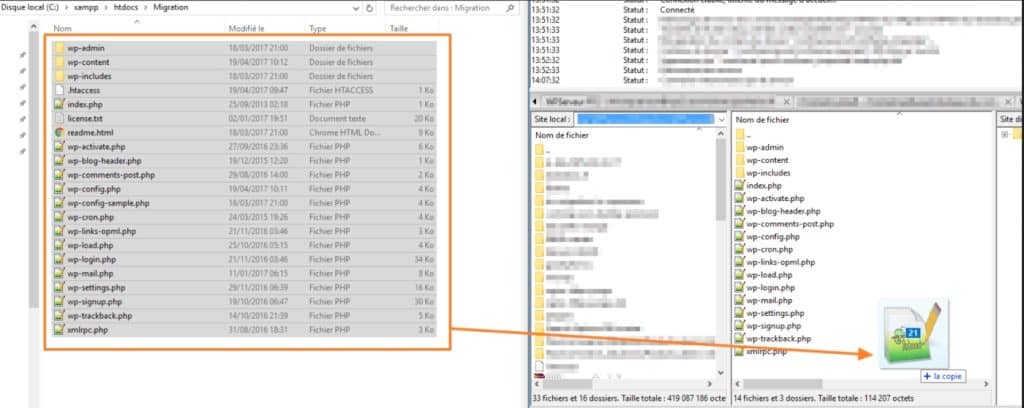
- Siapkan File : Pastikan semua file WordPress lokal siap ditransfer. Ini termasuk foldernya konten-wp dan semua file di root folder WordPress.
- Gunakan Klien FTP : Unduh dan instal klien FTP seperti FileZilla. Hubungkan ke server online Anda menggunakan informasi FTP yang disediakan oleh host web Anda.
- Mentransfer File : Navigasikan ke direktori root situs Anda di server online (sering publik_html atau www) dan unggah semua file WordPress dari server lokal Anda ke direktori ini.
3. Buat database baru di server online
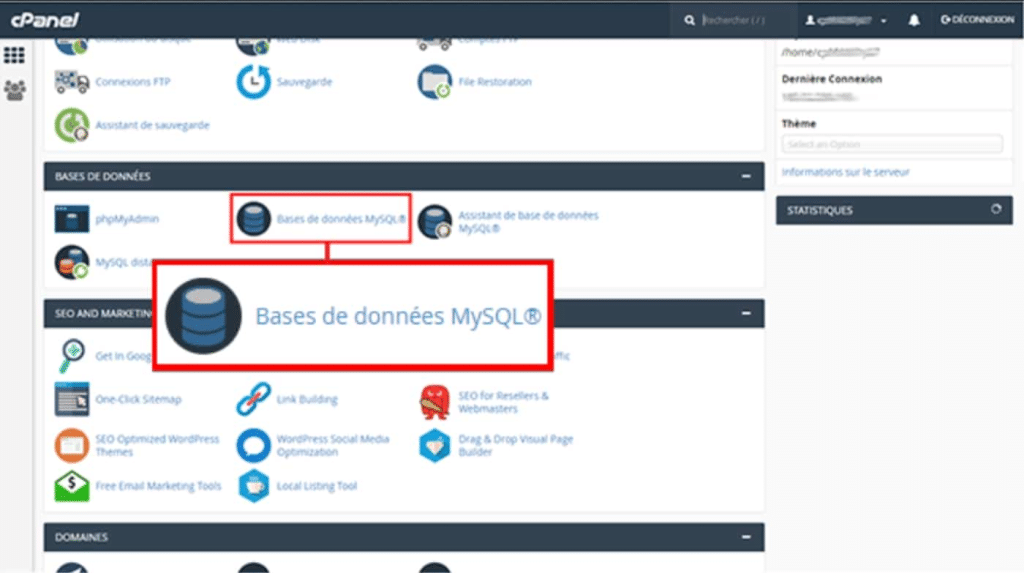
- Akses cPanel : Masuk ke cPanel host Anda.
- Buat Basis Data : Buka “Database MySQL” dan buat database baru. Tuliskan nama database, user, dan password yang Anda buat.
- Tetapkan Hak Istimewa : Pastikan pengguna database memiliki semua hak istimewa pada database ini.
4. Impor database WordPress ke server online
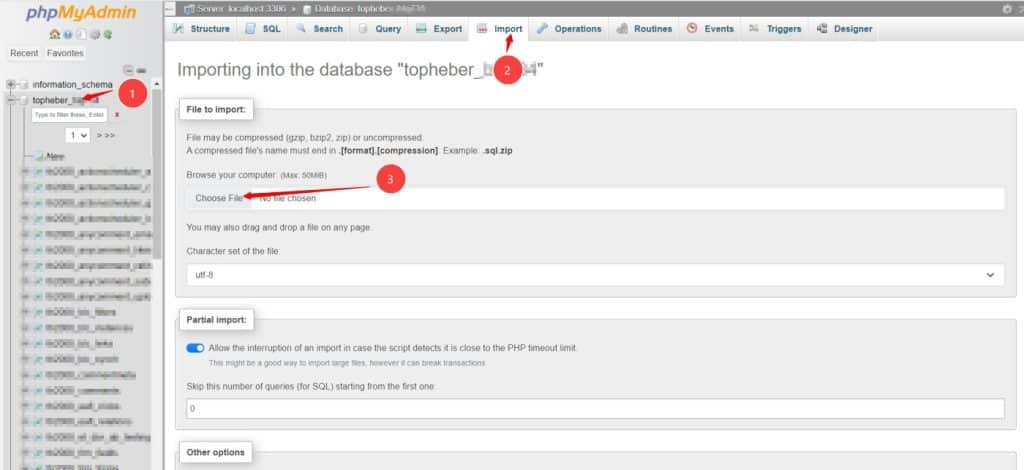
- Akses phpMyAdmin : Buka phpMyAdmin di server online Anda.
- Pilih Basis Data : Pilih database baru yang Anda buat.
- Impor Basis Data : Klik pada “ Pengimpor “. Pilih file SQL yang diekspor dari server lokal Anda dan klik “ Menjalankan “. Verifikasi bahwa impor telah selesai tanpa kesalahan.
5. Konfigurasi file wp-config.php
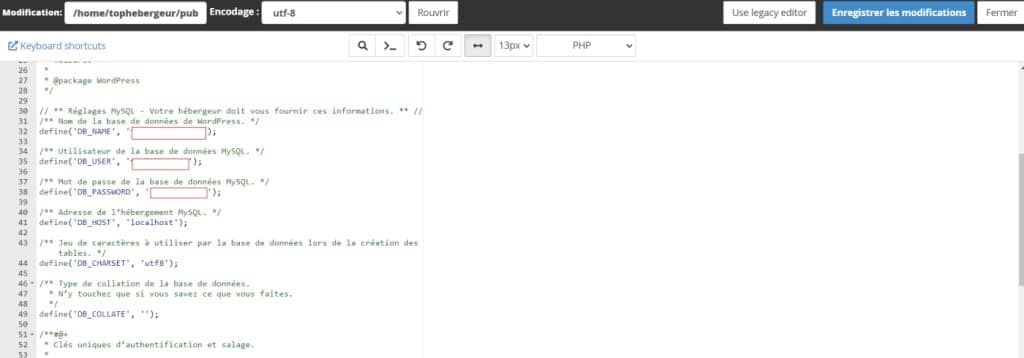
- Buka wp-config.php : Gunakan editor teks untuk membuka file wp-config.php terletak di root folder WordPress Anda.
- Ubah Pengaturan Koneksi : Perbarui nilai untuk DB_NAME, DB_USER, DB_PASSWORDet DB_HOST untuk mencocokkan konfigurasi database baru Anda di server online.
define('DB_NAME', 'nom_de_votre_base_de_donnees');
define('DB_USER', 'nom_utilisateur');
define('DB_PASSWORD', 'votre_mot_de_passe');
define('DB_HOST', 'localhost');
- Simpan dan transfer : Simpan perubahan dan unduh file wp-config.php diperbarui di server online Anda melalui FTP.
6. Selesaikan migrasi dan selesaikan masalah
- Konfigurasikan DNS (Sistem Nama Domain) dengan benar : Ini penting untuk memastikan pengunjung dapat mengakses situs Anda. Lihat artikel kami tentang cara melakukannya.
- Periksa Situsnya : Kunjungi situs Anda untuk memverifikasi bahwa semuanya berfungsi dengan benar. Pastikan semua halaman dimuat, gambar ditampilkan, dan tautan berfungsi.
- Memecahkan Masalah Umum : Jika Anda mengalami masalah, periksa file konfigurasi server Anda, izin file, dan pengaturan. Masalah umum setelah migrasi mencakup tautan rusak, kesalahan koneksi database, dan masalah izin file.
Metode 2: Menggunakan Plugin “Migrasi WP All In One”.
Menggunakan plugin untuk memigrasikan situs WordPress dari server lokal ke server online dapat sangat menyederhanakan prosesnya. Plugin “All In One WP Migration” adalah solusi populer dan efektif untuk melakukan tugas ini tanpa memerlukan pengetahuan teknis tingkat lanjut. Dimungkinkan juga untuk menggunakan ekstensi lain seperti Duplikator, Updraftplus
1. Instalasi dan aktivasi plugin
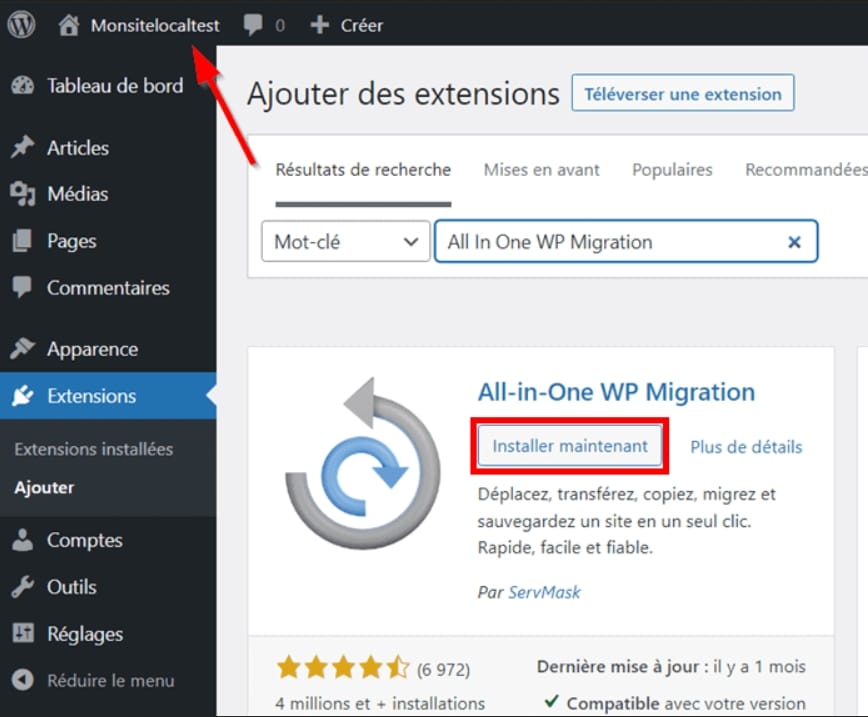
- Tambahkan Pluginnya : Dari dashboard WordPress Anda, buka “Plugins” dan klik “Add”. Cari: “All In One WP Migration”, lalu install dan aktifkan plugin.
- Pengaturan Awal : Setelah plugin diaktifkan, Anda akan melihat opsi “Migrasi WP All-In-One” baru di menu dasbor Anda.
2. Eksportir situs WordPress lokal
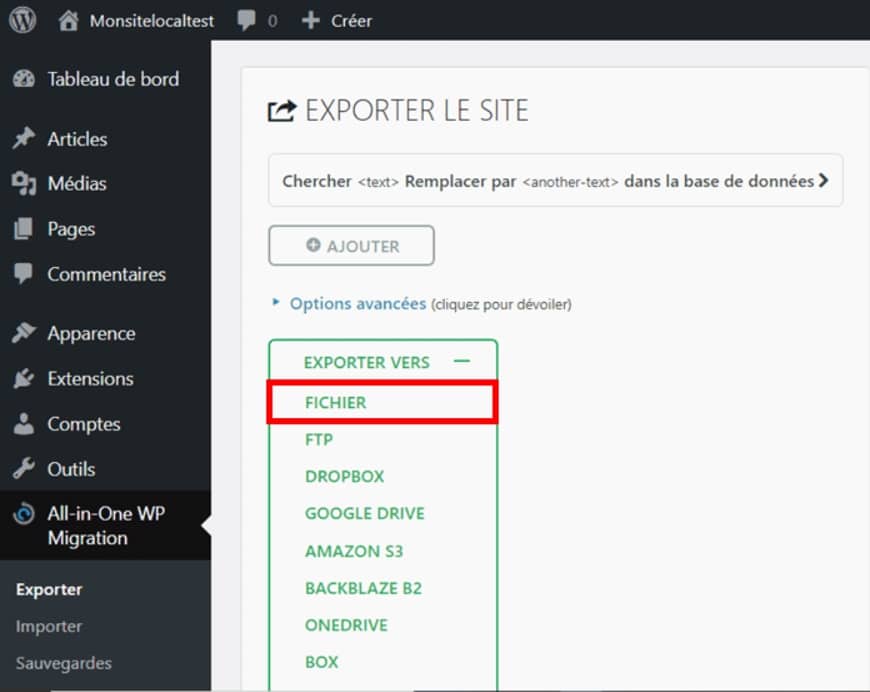
- Ekspor Situs : Pergi ke “ Migrasi WP All-In-One » > « Eksportir ». Pilih “ Ekspor ke » dan pilih “ Mengajukan “. Plugin akan mulai membuat salinan situs Anda.
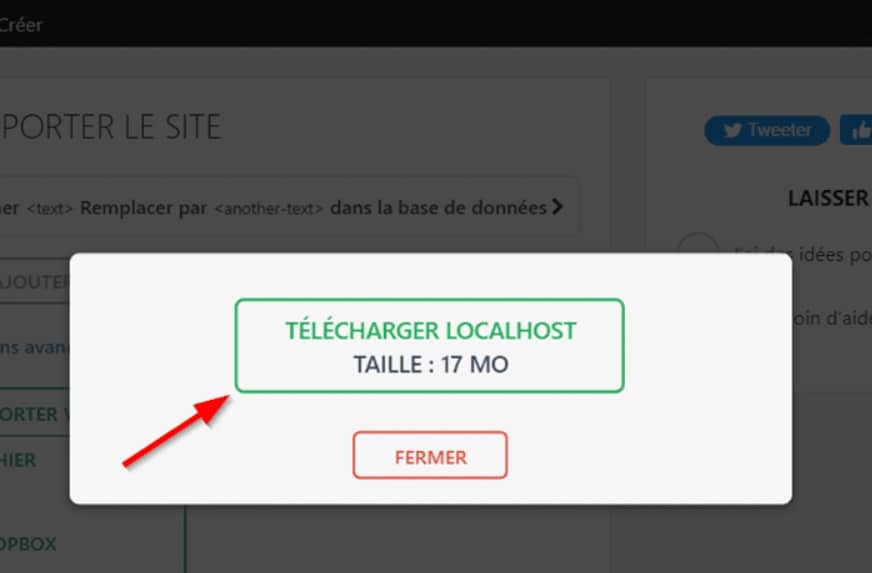
- Unduh Berkas : Setelah ekspor selesai, unduh file cadangan ke komputer Anda. File ini akan berisi semua data dan konfigurasi situs WordPress lokal Anda.
3. Impor situs WordPress ke server online
- Instal Plugin di Server Online : Akses situs WordPress Anda di server online, buka “Ekstensi” dan instal plugin “Migrasi WP All In One” seperti yang Anda lakukan untuk situs lokal.
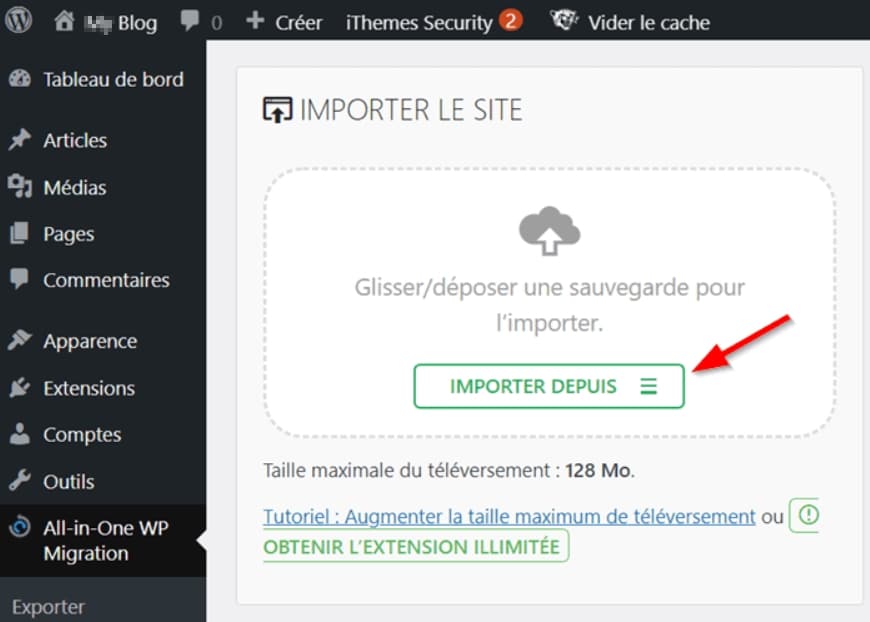
- Impor Berkas : Pergi ke “ Migrasi WP All-In-One » > « Importir “. Klik “Impor dari” dan pilih file cadangan yang Anda unduh sebelumnya.
- Selesaikan Impor : Plugin akan secara otomatis mengimpor konten dari situs lokal Anda ke server online. Setelah impor selesai, plugin akan meminta Anda untuk menyimpan tautan permanen.
4. Selesaikan Migrasi
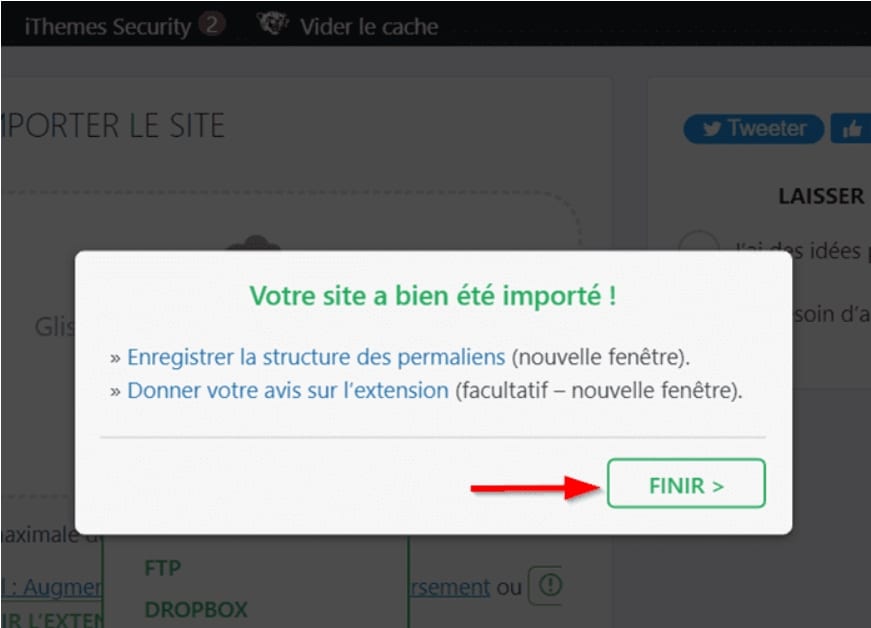
- Simpan Tautan Permanen : Buka “Pengaturan” > “Tautan Permanen” dan klik “Simpan Perubahan” untuk memperbarui tautan permanen.
- Periksa Situsnya : Kunjungi situs Anda untuk memastikan semuanya berfungsi dengan baik. Periksa apakah halaman dimuat, gambar muncul, dan link berfungsi dengan benar.
Kesimpulan
Memigrasikan situs WordPress dari server lokal ke server online mungkin tampak rumit, namun dengan metode dan alat yang tepat, prosesnya dapat disederhanakan. Baik Anda memilih metode manual atau menggunakan plugin “Migrasi WP All In One”, setiap langkah harus diikuti dengan cermat untuk memastikan migrasi bebas masalah! Setelah migrasi selesai, pastikan untuk memeriksa apakah semuanya berfungsi dengan benar dan lakukan penyesuaian yang diperlukan jika ada masalah yang muncul.

Saya juga tertarik dengan pelatihan online dan transmisi keterampilan teknis. Saya telah mengerjakan konten pendidikan seputar hosting web, manajemen server, dan baru-baru ini otomatisasi menggunakan kecerdasan buatan.
Pendekatan saya didasarkan pada eksperimen konkrit, analisis teknis, dan pencarian solusi berkelanjutan. Di TopHebergeur, saya berbagi perbandingan dan panduan berdasarkan pengalaman lapangan dan studi mendalam tentang alat pasar.


News
Berita Teknologi
Berita Olahraga
Sports news
sports
Motivation
football prediction
technology
Berita Technologi
Berita Terkini
Tempat Wisata
News Flash
Football
Gaming
Game News
Gamers
Jasa Artikel
Jasa Backlink
Agen234
Agen234
Agen234
Resep
Cek Ongkir Cargo
Download Film